




 キャンペーン
お取引には入金後、
資金振替が必要です!
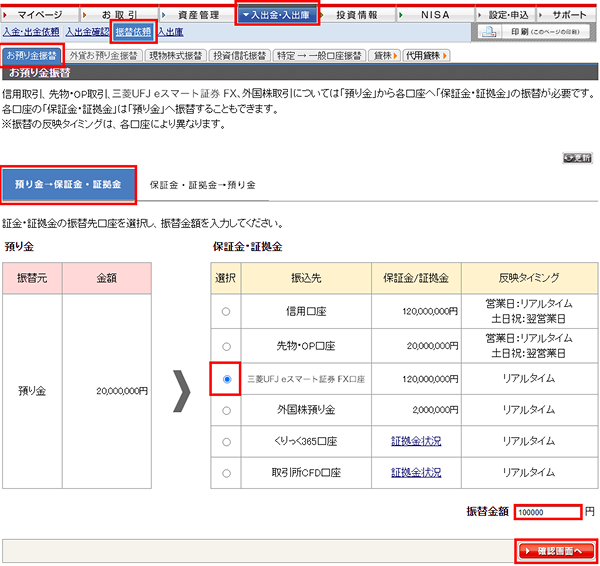
FX(三菱UFJ eスマート証券 FX)のお取引を開始するには、取引に必要な資金を証券口座へ入金後、FX口座へ資金を振り替える資金振替(振替依頼)が必要です(※1)。資金振替は一部時間帯(※2)を除きリアルタイムで受付けております。
- 証券口座とFX口座を同時開設いただいたお客さまは、FX口座への自動振替が設定されており、証券口座への入金後に自動的に口座へ振替が行われます。
自動振替の設定変更は、PCサイトへログイン後、「設定・申込」→「お客さま基本情報」→「内容変更」タブ→「お取引設定情報」の「入金振替先」よりご変更いただけます。 - 振替可能時間は振替依頼画面にてご確認ください。
取引開始までかんたん2STEP!
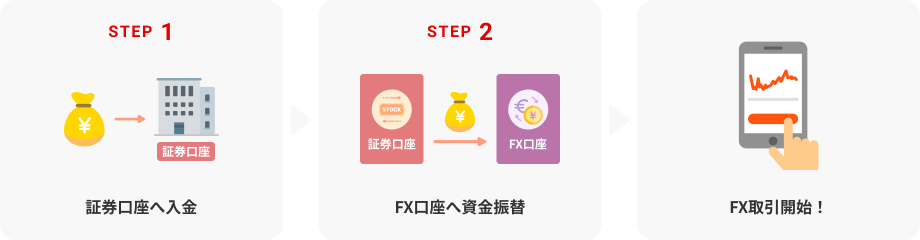
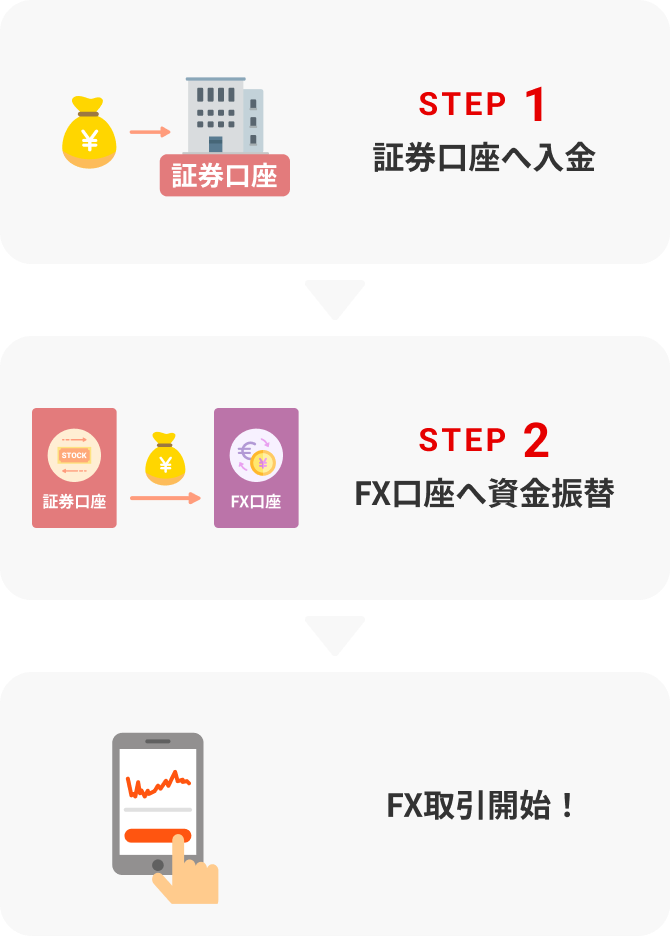
入金と振替の流れ
- スマートフォン
- PC
STEP 1
証券口座へ入金
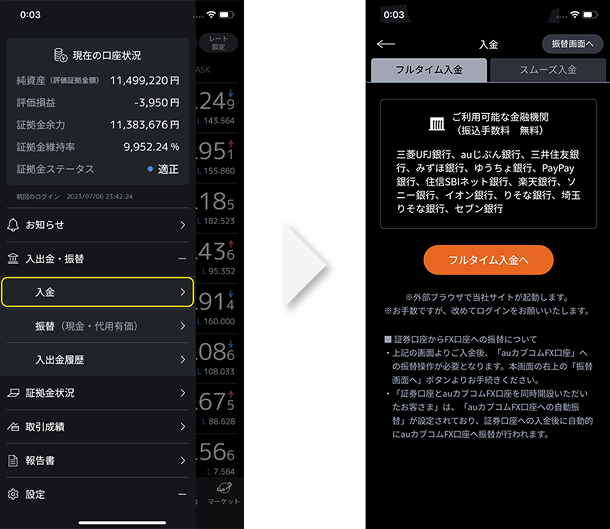
三菱UFJ eスマート証券 FXアプリにログインし、画面左上のハンバーガーメニューより「入金」をタップ。ご希望の入金方法を選択し画面の案内に従って入金を進めます。
 入金方法の詳細はこちら
STEP 2
三菱UFJ eスマート証券 FX口座へ資金振替
証券口座への入金が完了したら三菱UFJ eスマート証券 FX口座へ資金振替を行います。
証券口座と三菱UFJ eスマート証券 FX口座を同時開設いただいたお客さま
同時開設いただいたお客さまは、三菱UFJ eスマート証券 FX口座への自動振替が設定されており、証券口座への入金後に自動的に三菱UFJ eスマート証券 FX口座へ振替が行われます。
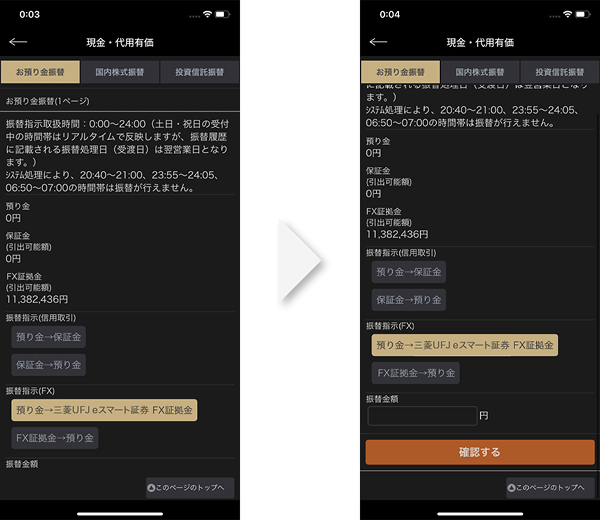
三菱UFJ eスマート証券 FXアプリにログインし、画面左上のハンバーガーメニューより「振替」をタップ。「預り金→三菱UFJ eスマート証券 FX証拠金」を選択>振替金額を入力し、画面下部の[確認する]をタップして振替を進めます。
- 三菱UFJ eスマート証券 FXアプリにログイン
- 画面左上のハンバーガーメニューより「振替」をタップ
- 「預り金→三菱UFJ eスマート証券 FX証拠金」を選択>振替金額を入力し、画面下部の[確認する]をタップして振替を進めます。
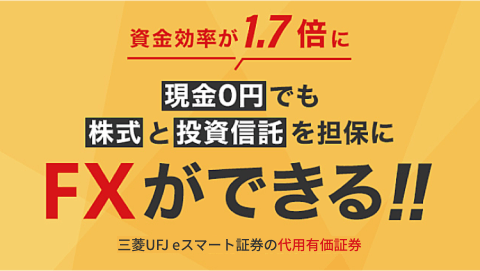
お持ちの株式等を担保に
FX取引ができます

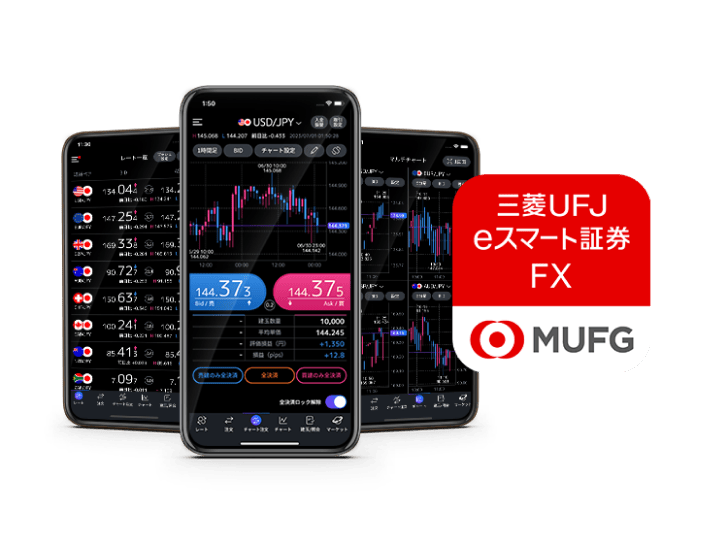
FXアプリで快適なお取引を
為替相場の急変時や経済指標の発表など、タイムリーな情報をスマートフォンのプッシュ通知でお知らせ!
マーケット情報やリアルタイムレートもスマホで気軽に確認できます。
スマートフォン用




パソコン用
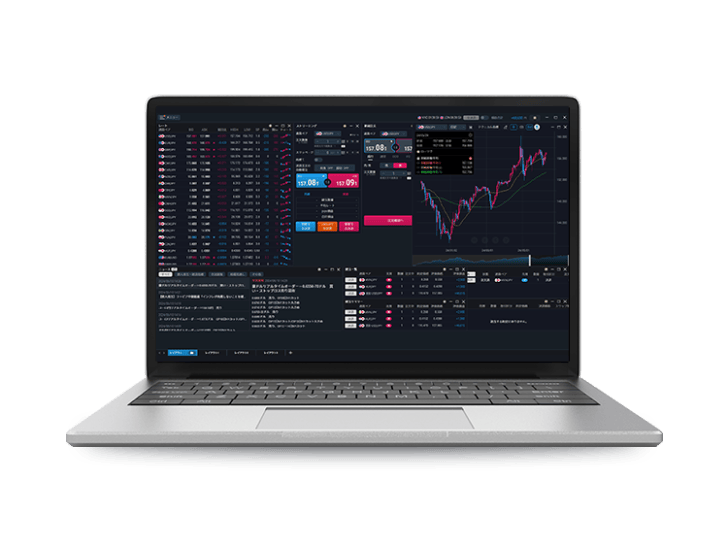
QRコードを読み取ってダウンロードページにアクセスできます。
- iTunes及びApp Store、Apple IDは、米国及びその他の国々で登録されたApple Inc.の商標です。
- Androidは、Google Inc.の商標または登録商標です。
最短10分で申し込み完了!